亲爱的读者们,你是不是也曾在某个瞬间,看着那些在视频中熠熠生辉的特效,心生羡慕?想要自己动手,给视频也来点魔法般的PS效果?别急,今天就来手把手教你,如何用PS给视频添彩!
首先,你得有一台电脑,然后是Photoshop软件。如果你还没有安装,可以去Adobe官网下载试用版。接下来,你需要准备以下工具:
1. 视频素材:确保视频格式与Photoshop兼容,常见的格式有MP4、AVI等。
2. 音频素材:如果你想要给视频添加背景音乐或者音效,提前准备好。
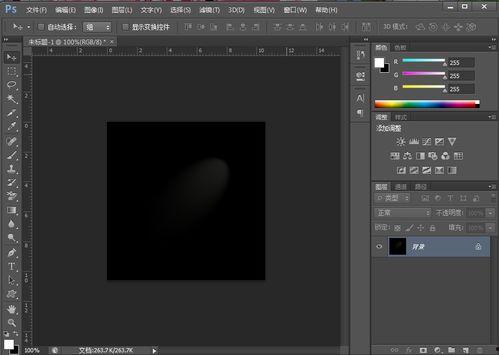
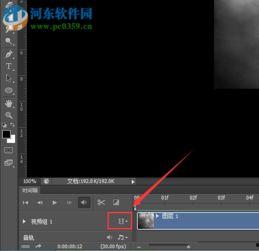
1. 打开Photoshop,点击“文件”菜单,选择“打开”,然后选择你的视频文件。
2. 视频会自动导入到Photoshop中,形成一个时间轴。
1. 在时间轴上,你可以看到视频的每一帧。点击并拖动时间轴上的小方块,可以预览视频。
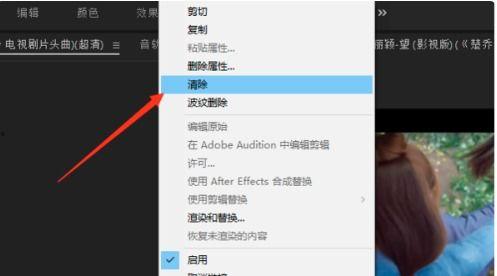
2. 如果需要剪辑视频,选中时间轴上的视频片段,右键点击选择“剪辑”。
3. 根据需要,你可以选择“删除片段”、“分割片段”等操作。
1. 图层蒙版:在时间轴上,点击“创建新图层”按钮,选择“图层蒙版”。使用画笔工具在蒙版上绘制,可以隐藏或显示视频的某些部分。
2. 滤镜效果:Photoshop提供了丰富的滤镜效果,如模糊、锐化、色彩调整等。选择合适的滤镜,可以给视频增添独特的视觉效果。
3. 文字效果:在视频上添加文字,可以选择不同的字体、颜色和动画效果。
1. 添加背景音乐:在时间轴上,点击“创建新音频轨道”,然后导入你的音频文件。
2. 调整音频:你可以调整音频的音量、淡入淡出等效果。
3. 添加音效:如果你有音效素材,可以将其导入到音频轨道上,与背景音乐混合。
1. 完成所有编辑后,点击“文件”菜单,选择“导出”。
2. 在弹出的窗口中,选择视频格式和分辨率。
3. 点击“导出”按钮,等待Photoshop处理完毕,你的视频就制作完成了!
1. 视频分辨率:导出视频时,注意选择合适的分辨率,过高或过低都会影响视频质量。
2. 文件大小:视频文件大小与分辨率、时长和编码方式有关。尽量选择合适的参数,以平衡视频质量和文件大小。
3. 兼容性:导出的视频格式要确保在目标设备或平台上可以正常播放。
通过以上步骤,相信你已经掌握了如何使用Photoshop给视频添加PS效果。动手试试吧,让你的视频也能成为朋友圈的焦点!